 5581249147
- provider presets 移除 jiekouai 预设(预设数 11 → 10)
- README.md / README.en.md 赞助商表格移除接口AI 整行及推广链接
- 删除 docs/images/sponsors/jiekou-logo.svg
- docs 中英文模型页的中转服务商清单去掉接口AI
- provider-presets 测试同步移除 jiekouai 断言;依赖该预设 defaultEnv /
  authStrategy 的 conversation-service、conversations 测试 fixture 改用
  shengsuanyun 预设
7.8 KiB
| title | nav_title | description | order |
|---|---|---|---|
| 连接模型服务 | 连接模型 | 官方账号、第三方 API、本地模型,三种接法任选一种,十分钟内跑起来。 | 2 |
连接模型服务
Claude Code Haha 自己不带模型,它只是那个替你干活的壳。装完之后第一件事,是给它接一个能思考的大脑。
点侧边栏最底部的「设置」,选左边第一栏「服务商」。接下来你有三条路:
- 有官方账号 — Claude、ChatGPT、Grok 三张内置卡,点一下走浏览器登录,不用填 API 密钥。
- 有第三方 API 密钥 — DeepSeek、Kimi、智谱 GLM 这些都有现成预设,填个密钥就能用。
- 想完全免费 — 本机跑 LM Studio 或 Ollama,模型在你自己的显卡上,一分钱不花,断网也能用。
三条路可以同时配好,在服务商列表里随时切换。
官方账号登录
「设置 → 服务商」页面顶部有三张卡:
| 卡片 | 需要什么 |
|---|---|
| Claude 官方 | 一个 Claude.ai 账号(Pro / Max 订阅,或有额度的 API 账号) |
| ChatGPT 官方 | 一个 ChatGPT 账号,走 OpenAI OAuth |
| Grok 官方 | 一个 xAI 账号,走 Grok 官方 OAuth |
点卡片上的登录按钮(「登录 Claude 账号」/「登录 ChatGPT」/「登录 Grok」),系统浏览器会打开对应的授权页面。用同一个账号完成授权后,浏览器会自动跳回应用,卡片上显示「已登录」。
三条注意事项:
- 授权全程别关掉 Claude Code Haha,回调要落回正在运行的应用。
- 浏览器没自动打开,就点「复制授权链接」,自己粘到浏览器里。
- 挂了代理或装了拦截类扩展时,授权页和本机回调都可能被挡住。授权失败先把它们关掉再试。
登录之后能用哪些模型,取决于你的账号权限和订阅档位——文档里出现过某个模型名,不代表你的账号一定能调。
第三方 API 服务商
有 API 密钥的话,这条路最省事:点「添加服务商」,在「预设」里选一个,接口地址和默认模型会自动填好,你只需要粘贴密钥。
内置预设(按弹窗里的排列):
- DeepSeek · Zhipu GLM · Kimi · MiniMax — 国内主流模型厂商,接口地址是各家的 Anthropic 兼容端点。
- 胜算云 · TeamoRouter — 中转类服务商,用它们的通道调 Claude 官方模型。
- LM Studio · Ollama — 本地模型,见下一节。
- Custom — 上面都没有,自己填。
选中预设后,如果这家服务商有申请密钥的页面,密钥输入框下面会出现一颗「获取 API Key」按钮,点开就是注册/取密钥的地址。
本地模型
想彻底不花钱、不联网,就在本机跑一个模型服务,让应用连过去。
LM Studio:在 LM Studio 里加载好模型并启动本地服务器,然后在「添加服务商」里选 LM Studio 预设,接口地址填 http://localhost:1234。
Ollama:ollama serve 起来之后,选 Ollama 预设,接口地址填 http://localhost:11434。
两条硬性要求:
- 接口地址后面不要加
/v1。 这两家都提供 Anthropic 兼容协议,应用走的是那条路径,多加/v1会直接 404。 - 把上下文窗口调大,建议至少 200K。 Claude Code 的系统提示词、工具定义和 Skills 本身就要吃掉不少上下文,默认的 4K/8K 窗口连开场都放不下。这个设置在 LM Studio 或 Ollama 自己的模型配置里改,不在本应用里。
本地模型能不能撑住完整的 Agent 工作流,取决于模型本身的工具调用能力。小参数量模型经常出现"一直说话但不动手"的情况——那是模型的问题,不是配置的问题。
「添加服务商」弹窗逐个字段
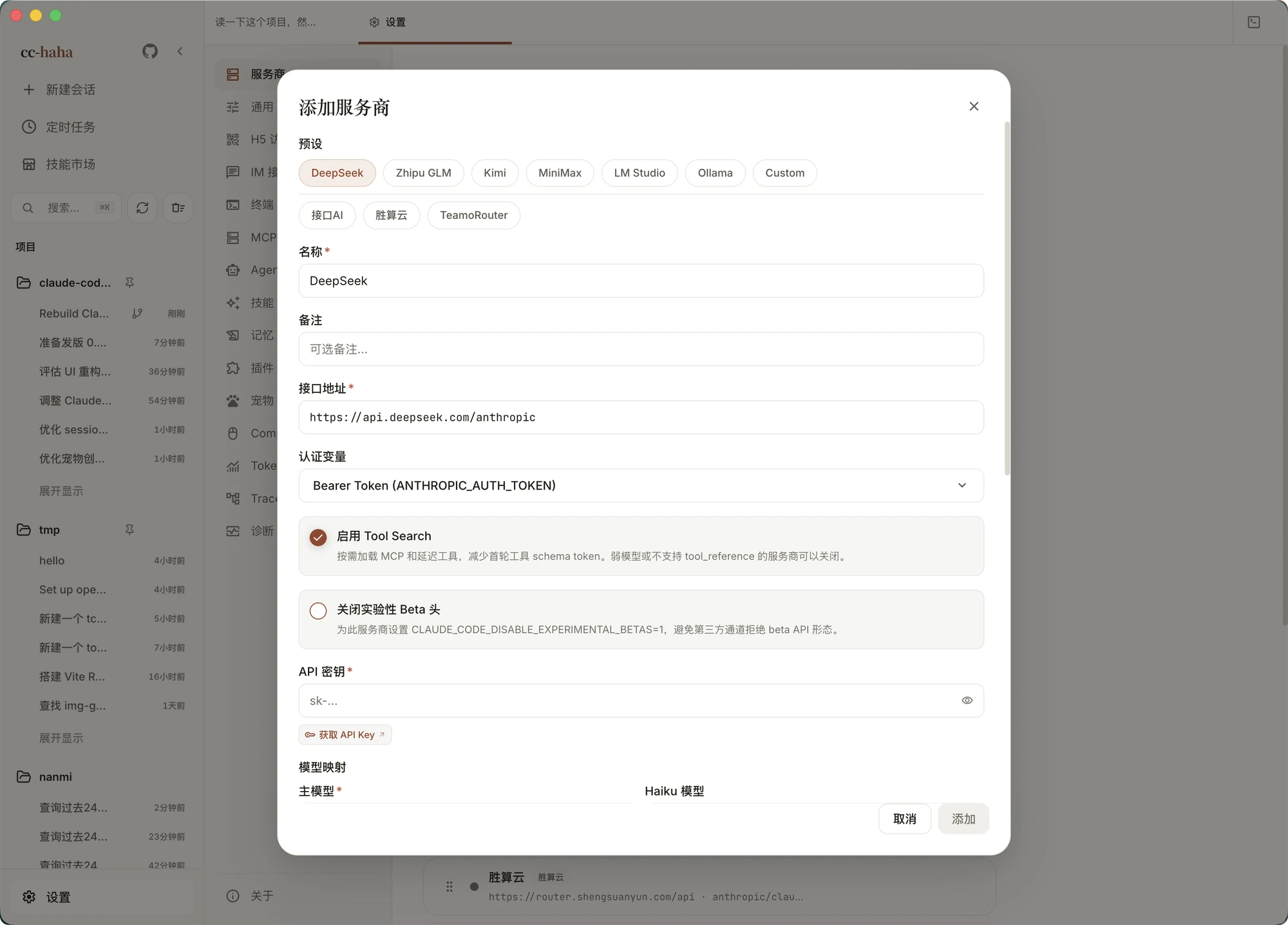
名称(必填)— 显示在服务商列表里的名字。选了预设会自动填,可以改成你认得出的,比如「DeepSeek-工作号」。
备注 — 给自己看的一句话,比如"月底到期"。不影响任何请求。
接口地址(必填)— 服务商的 API 根地址,不是它的官网地址。预设会自动填对。自己填的时候注意别把接口路径写重复了:如果地址里已经有 /anthropic,后面就不要再补 /v1/messages。
认证变量 — 决定密钥以什么形式发出去,五个选项:
| 选项 | 什么时候用 |
|---|---|
API Key (ANTHROPIC_API_KEY) |
直连 Anthropic 官方 API,发 x-api-key 头 |
Bearer Token (ANTHROPIC_AUTH_TOKEN) |
绝大多数第三方 Anthropic 兼容服务,发 Authorization: Bearer |
| Bearer + 清空 API_KEY | OpenRouter、Ollama 这类,必须避免回退到 Anthropic 密钥 |
| 两个变量写同一个 Token | Hugging Face Router 这类同时检查两个变量的服务 |
| 两个变量写 dummy | 本地 vLLM 这类只需要占位认证值的服务 |
预设会自动选对。自己填的时候拿不准就先用 Bearer Token,401 了再换 API Key。
启用 Tool Search(默认开)— 开着的时候,MCP 工具和一部分工具定义按需加载,能省下首轮很大一块 schema token。但它依赖模型支持 tool_reference。如果接的是能力较弱的模型,或者服务商直接拒绝这种请求形态,把它关掉。
关闭实验性 Beta 头 — 给这个服务商设置 CLAUDE_CODE_DISABLE_EXPERIMENTAL_BETAS=1。有些第三方通道见到 beta 形态的 API 请求会直接报错,勾上它就不发这些头了。报 400 或者"不支持的参数"时优先试这个。
API 密钥(必填,本地模型除外)— 从服务商控制台复制过来的密钥。粘贴时注意别带上前后的空格。密钥存在本机,不会上传到任何地方。
模型映射 — 四个槽位,填的是模型 ID,不是模型的中文名:
- 主模型(必填)— 日常对话用的模型,必须支持工具调用。
- Haiku 模型 — 留空则跟随主模型。这个槽位承担标题生成、文件摘要这类轻量活儿,映射到一个便宜的小模型能省不少钱。
- Sonnet 模型 / Opus 模型 — 留空则跟随主模型。用得上分档时再填。
每个槽位下面有个 1M 复选框,只有当这个模型确实支持一百万 token 上下文时才勾。
API 格式 — 这一项只在选了 Custom 预设、或者编辑已有服务商时才出现,三个选项:Anthropic Messages(原生)、OpenAI Chat Completions(代理转换)、OpenAI Responses API(代理转换)。后两种会由应用在本机起一个回环代理做协议转换,你不用自己部署任何东西。所有内置预设走的都是 Anthropic 原生,所以看不到这一项。
填完点「添加」。
保存之后
回到服务商列表,对着刚加的这一条:
- 点「测试」。Anthropic 原生格式只测一步「① 连通」;OpenAI 格式会多测一步「② 代理转换」。两步都绿了才算通。
- 点「设为默认」,让新会话默认用它。
- 多个服务商可以拖动排序,顺序只影响列表显示。
然后新建一条会话,在输入框右下角的模型选择器里挑具体模型——那里列出的才是当前服务商真正能用的模型。旁边那颗按钮是推理强度,不确定就保持默认。
:::tip 测试通过不等于万事大吉。它只证明接口通、认证对,不代表这个模型能撑住工具调用和长上下文。真正的验收是发一条会真的改文件的任务,看它有没有动手。 :::
连不上、401、模型列表是空的?去 装不上 / 打不开 / 连不上 的「模型连不通」一节。
模型接好了,就可以 跑通第一条会话 了。